Enviar um link de acesso
Use esta jornada para pedir a uma pessoa que preencha um formulário e envie seus documentos.
Antes de começar
- Você entrou com o perfil de administrador ou de equipe técnica, e Envio e coleta › Links de acesso aparece no menu do Portal.
- O formulário existe; veja Preparar um formulário.
- Você sabe como falar com a pessoa: um endereço de e-mail (até 50 caracteres) para e-mail, ou um número de celular para SMS e WhatsApp.
- Para WhatsApp, a pessoa precisa ter concordado em receber mensagens de WhatsApp da sua empresa, e você precisa saber onde essa concordância está registrada.
Passos
-
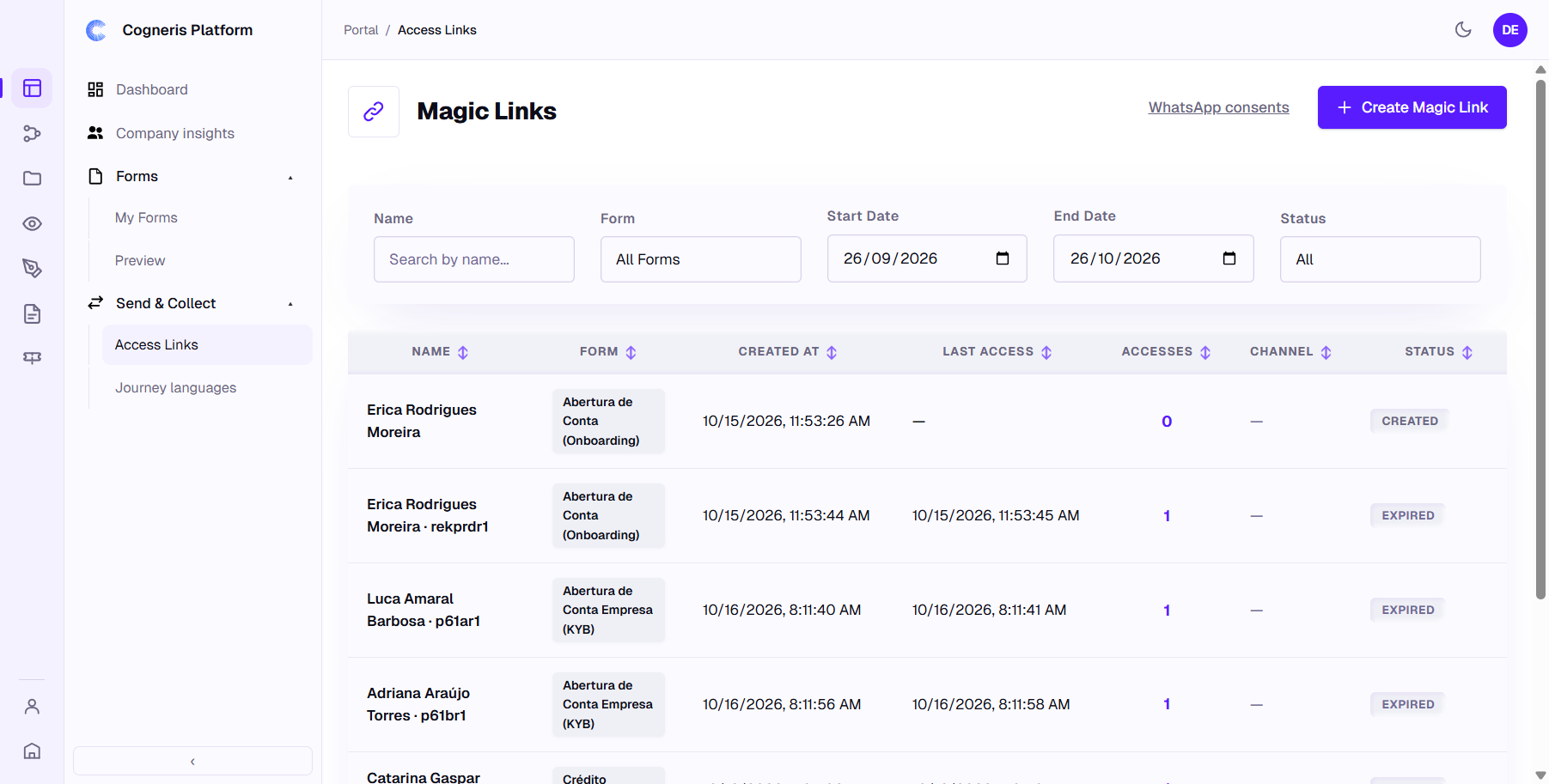
No menu do Portal, abra Envio e coleta › Links de acesso. A página Links mágicos abre.
-
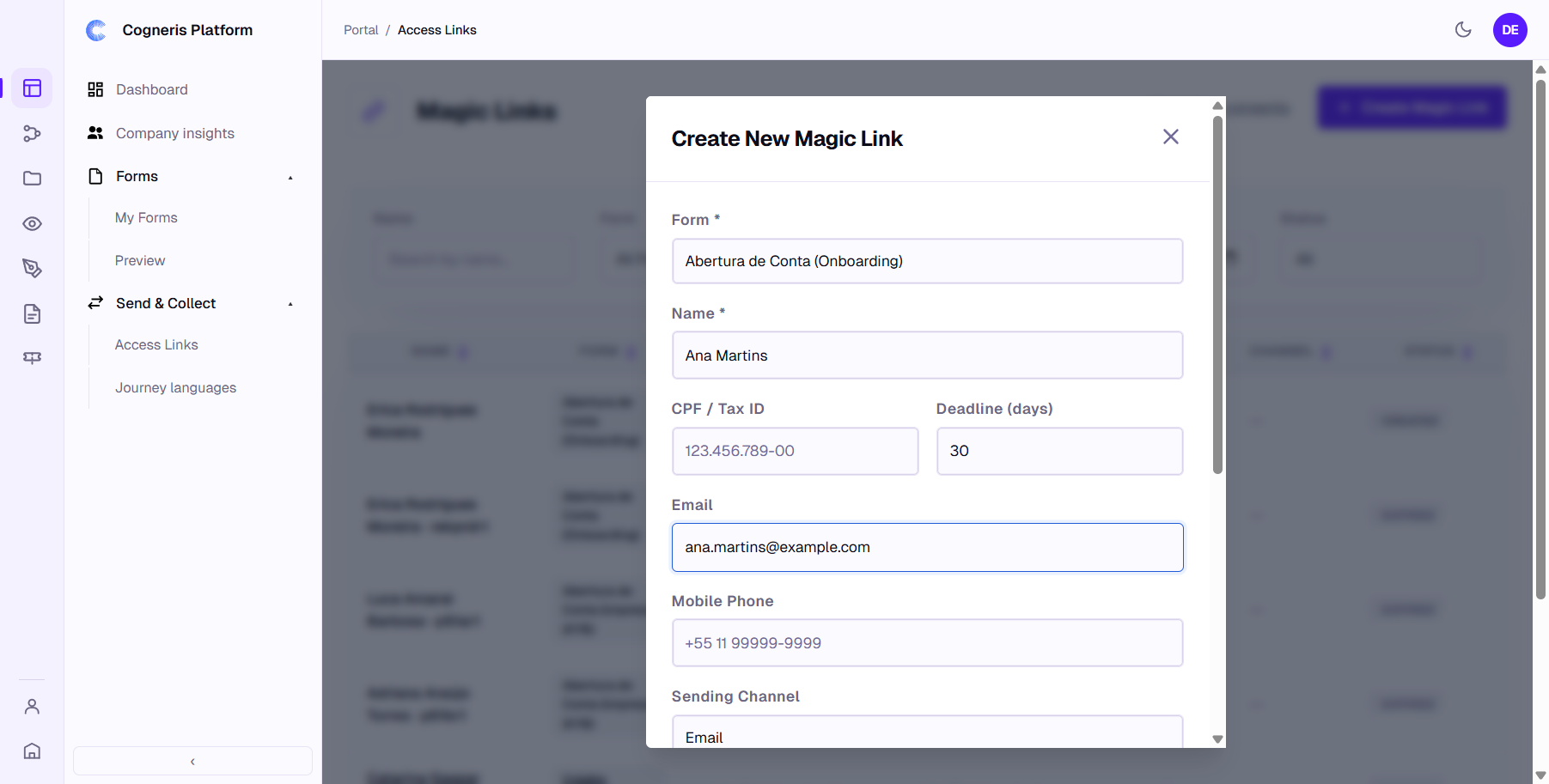
Selecione Criar Magic Link. A janela Criar Novo Magic Link abre.
-
Preencha a janela:
- Formulário * — o formulário a enviar.
- Nome * — o nome da pessoa, por exemplo João Silva. Ele identifica o link na lista.
- CPF / documento fiscal — opcional.
- Prazo (dias) — por quantos dias o link vale, de 1 a 365. Padrão: 30.
- E-mail e Telefone Celular — como falar com a pessoa.
- Canal de envio — E-mail, SMS, WhatsApp, ou Nenhum (criar sem enviar) se você mesmo for compartilhar o link.
- Idioma da jornada — aparece apenas quando sua empresa oferece mais de um idioma aos destinatários. Padrão do tenant deixa a decisão para a preferência do destinatário e o padrão da sua empresa.
- Máx. de Acessos — quantas vezes o link pode ser aberto; deixe vazio para Ilimitado. Marque Uso único para permitir um único acesso.
- Observações — observações internas; o destinatário não as vê.
-
Se você escolheu WhatsApp, o Portal verifica o número (Verificando o consentimento deste número…):
- Já existe consentimento registrado para este número. — não há mais nada a fazer.
- Este destinatário pediu para não receber mais mensagens no WhatsApp. Use outro canal. — escolha outro canal.
- Caso contrário, registre o consentimento: marque Confirmo que este destinatário autorizou receber as nossas mensagens no WhatsApp., escolha Como foi coletado? (Formulário web, Contrato, Presencial ou Importação), defina a Data do consentimento e informe em Onde está a prova? onde está a evidência, por exemplo contrato 4471.
-
Selecione Criar Magic Link. O botão mostra Salvando... enquanto o link é criado e enviado.
Resultado esperado
- A janela muda para Link Gerado! com Magic Link criado com sucesso!, o link completo em Link gerado: com um botão Copiar, e um Código QR para abrir o link num celular.
- Se você escolheu um canal, o Portal enviou o link à pessoa, e a situação do link é Enviado. Com Nenhum, a situação é Criado.
Copie o link agora se você mesmo for compartilhá-lo. Esta é a única vez que o Portal o mostra; depois, você só pode enviar um novo (veja Acompanhar um link de acesso).
Como confirmar que funcionou
- Selecione Fechar. O link aparece na lista Links mágicos com o formulário, a data de criação, o canal e sua situação.
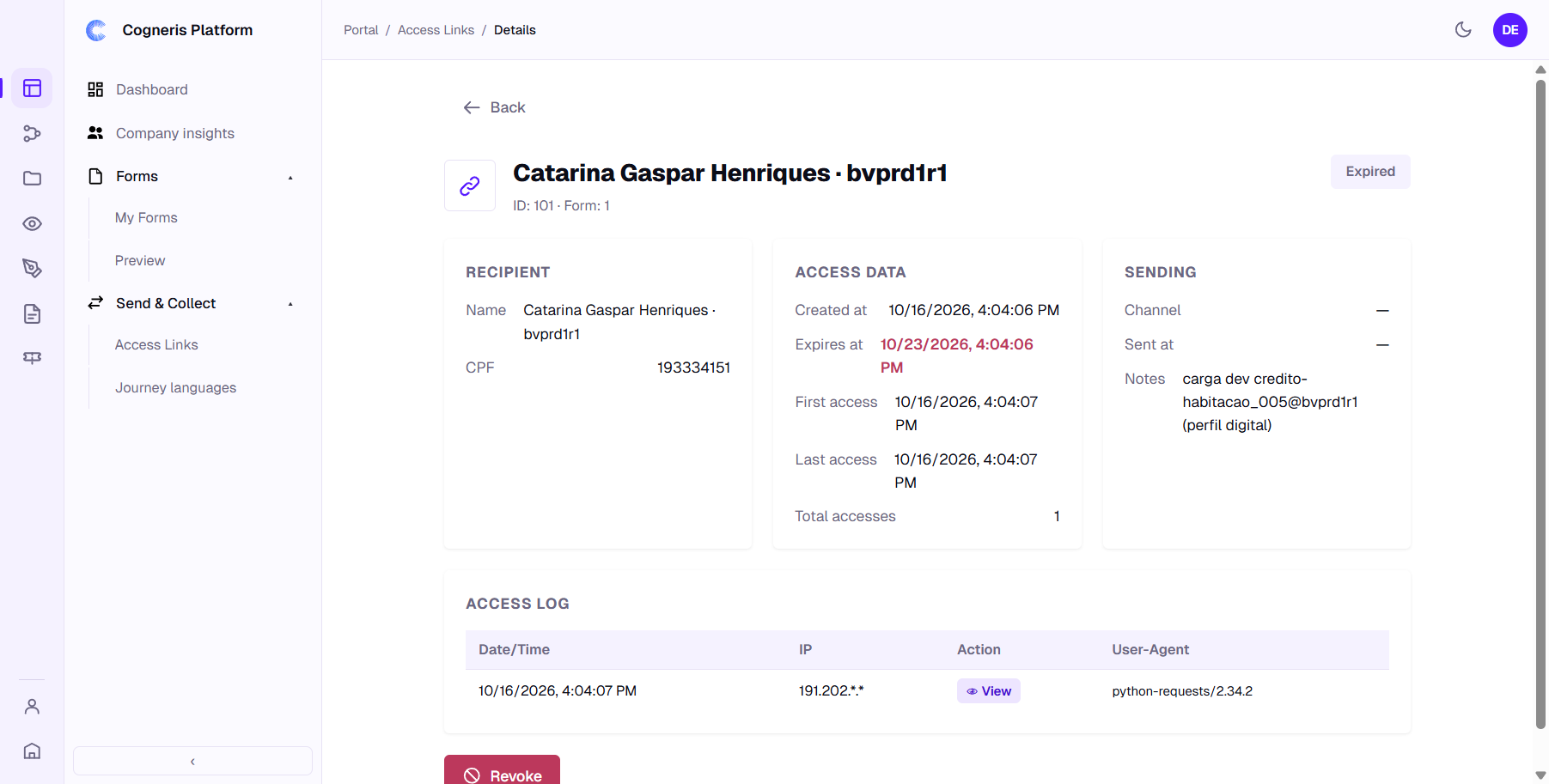
- Selecione o nome para abrir os detalhes: Envio mostra o Canal e Enviado em.
Se algo der errado
| O que você vê | O que significa | O que fazer |
|---|---|---|
| Formulário e Nome são campos obrigatórios. | Um campo obrigatório está vazio | Escolha o formulário e digite o nome. |
| O e-mail deve ter no máximo 50 caracteres. | O endereço de e-mail é longo demais | Use um endereço mais curto, ou outro canal. |
| Registre o consentimento antes de enviar por WhatsApp. | O WhatsApp exige um consentimento registrado | Preencha os campos de consentimento (passo 4), ou escolha outro canal. |
| Este número pediu para sair do WhatsApp. Escolha outro canal. | A pessoa pediu para não receber mais mensagens de WhatsApp | Use E-mail ou SMS. |
| Magic Link criado, mas o envio falhou. Copie o link abaixo ou tente reenviar. | O link existe, mas a mensagem não chegou à pessoa | Copie o link da janela e envie-o você mesmo, ou envie-o de novo mais tarde. |
| Falha ao criar Magic Link. | O link não foi criado — por exemplo, sua empresa atingiu seu limite de uso, ou seu perfil não permite | Tente de novo; se persistir, peça ao administrador da sua empresa. |
| Falha ao carregar opções de formulário. | Não foi possível carregar a lista de formulários | Feche a janela e abra-a de novo. |
Última revisão 2026-10-09 · Versão 1.0.0 · Responsável: product-documentation