Visão geral do Portal
O Portal coleta informações e documentos de pessoas de fora da sua empresa. Você monta um formulário que diz o que perguntar e quais documentos pedir e depois envia a uma pessoa um link de acesso. Essa pessoa abre o link, preenche o formulário e fotografa ou envia os documentos — sem precisar de uma conta Cogneris. Quem prepara formulários e envia links usa o Portal depois de entrar no Cogneris.
O que o Portal faz
- Um formulário tem um nome, uma descrição, as perguntas que a pessoa responde e suas solicitações de documentos — uma para cada documento a coletar, como um documento de identidade ou um comprovante de endereço. Um formulário pode ser vinculado a um fluxo: o que a pessoa envia é então encaminhado a esse fluxo para revisão.
- Um link de acesso (chamado Magic Link em algumas telas) é um link pessoal para um formulário, destinado a uma pessoa. Você pode pedir ao Portal que o envie por e-mail, SMS ou WhatsApp, ou copiá-lo e compartilhá-lo você mesmo. Ele tem uma data de expiração e, opcionalmente, um número máximo de acessos.
- A pessoa que recebe o link — o destinatário — responde ao formulário, fotografa ou envia cada documento solicitado e confirma. O Portal então guarda os documentos no Central de Documentos e, quando o formulário está vinculado a um fluxo, inicia um processo nele. Veja a Visão geral do Workflow.
- Se um revisor no Workflow rejeitar um documento, o Portal reabre o link e envia um novo ao destinatário. O destinatário reenvia apenas o documento rejeitado. Veja Devolver um documento para correção para o lado do revisor.
Quem usa
| Você quer | O que é necessário | Onde |
|---|---|---|
| Criar ou alterar um formulário e suas solicitações de documentos | O perfil de administrador ou de equipe técnica | Preparar um formulário |
| Enviar um link de acesso a uma pessoa | O mesmo acima | Enviar um link de acesso |
| Ver em que pé está um link, enviá-lo de novo ou cancelá-lo | O mesmo acima | Acompanhar um link de acesso |
| Responder a uma solicitação que você recebeu | Apenas o link | Atender a uma solicitação de documentos |
| Pedir ajuda à equipe de suporte da sua empresa | Qualquer perfil com acesso ao Portal | Pedir suporte à sua empresa |
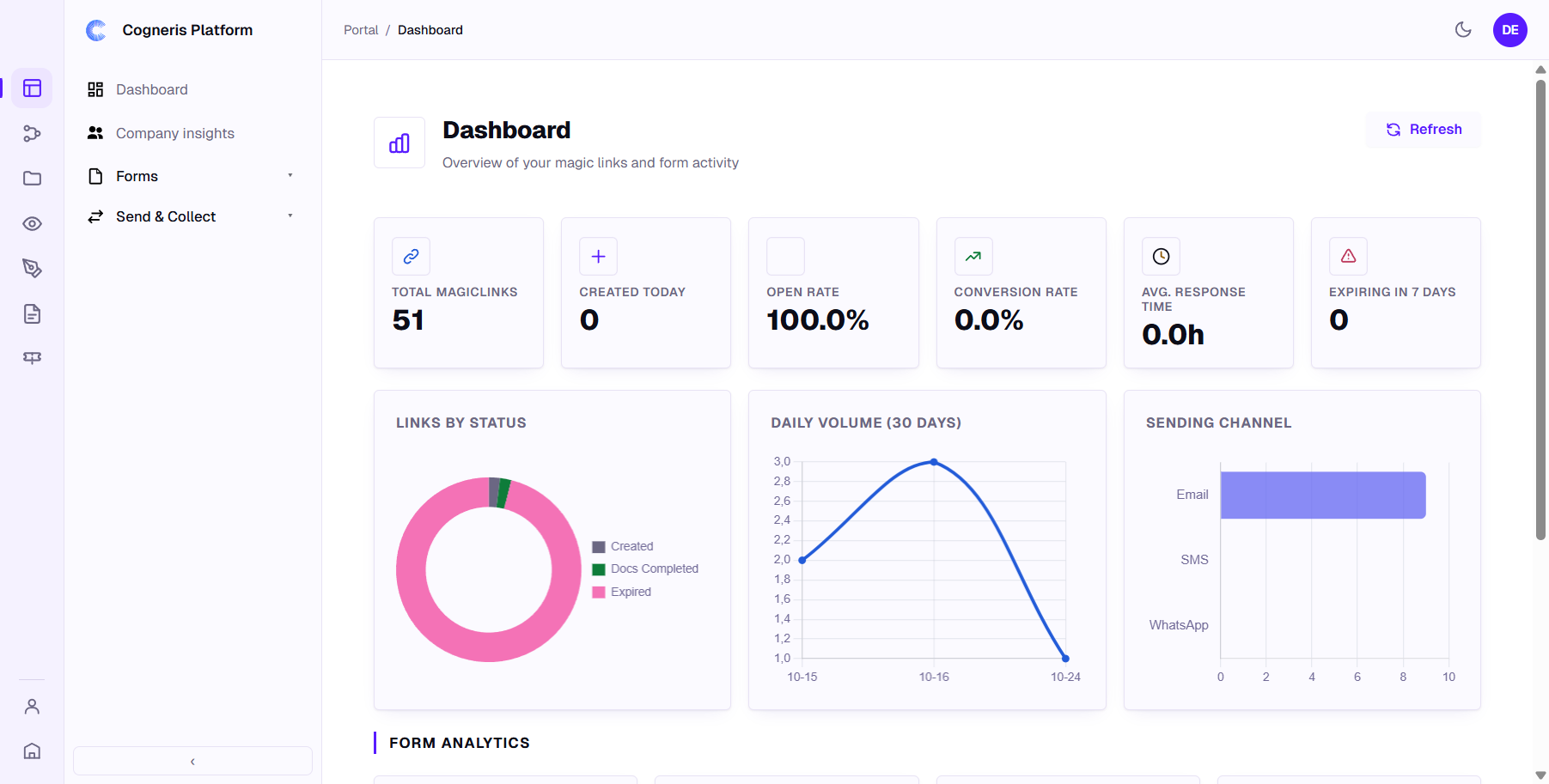
| Ver de relance a atividade dos links | Qualquer perfil com acesso ao Portal | Telas do Portal — Painel |
Toda pessoa com acesso ao Portal vê o Painel. Meus formulários, Pré-visualizar e Links de acesso são destinados aos perfis de administrador e de equipe técnica: o menu os esconde para os outros perfis, e o Portal recusa essas ações a qualquer outra pessoa. Se um item descrito aqui não aparece no seu menu, seu perfil não o inclui; peça ao administrador da sua empresa, veja Perfis.
Todos com acesso ao Portal veem todos os formulários e todos os links de acesso da empresa, não apenas os que criaram.
Situação do link de acesso
| Situação | Significado |
|---|---|
| Criado | O link existe e não foi enviado pelo Portal — você escolheu Nenhum (criar sem enviar), ou o envio falhou. |
| Enviado | O Portal entregou o link por e-mail, SMS ou WhatsApp. |
| Acessado | O destinatário abriu o link. |
| Form Preenchido | O destinatário enviou o formulário; os documentos ainda vão chegar. |
| Docs Enviados | O destinatário confirmou os documentos. Eles foram guardados e, se o formulário tem um fluxo, encaminhados a ele. |
| Revogado | Você cancelou o link. Ele não abre mais. |
| Expirado | A data de expiração passou antes de o destinatário terminar. O link não abre mais. |
| Pendente, Finalizado | Oferecidas pelo filtro de situação. Hoje, nenhuma ação descrita neste manual leva um link a essas situações. |
| ? | O link foi devolvido para correção por um revisor e aguarda o destinatário. Veja Limitações conhecidas. |
Jornadas desta parte
- Preparar um formulário — criar um formulário com o assistente, ajustar suas perguntas e solicitações de documentos, vinculá-lo a um fluxo e testá-lo.
- Enviar um link de acesso — criar um link para uma pessoa e entregá-lo.
- Atender a uma solicitação de documentos — o que o destinatário faz depois de abrir o link, incluindo uma rodada de correção.
- Acompanhar um link de acesso — encontrar um link, ver seu histórico de acessos, enviá-lo de novo, cancelá-lo ou excluí-lo, e gerenciar os consentimentos de WhatsApp.
Telas desta parte
O capítulo Telas do Portal descreve cada tela: o Painel, Insights da empresa, Meus formulários, o assistente de formulário, o editor de formulário, Pré-visualizar, a lista Links mágicos, a janela Criar Novo Magic Link, a página de detalhes do link, Consentimentos WhatsApp, Idiomas da jornada, Minhas solicitações de suporte e a página do destinatário.
Limitações conhecidas
- O link é mostrado uma única vez. O Portal guarda apenas uma impressão digital do link, então o endereço completo aparece só na janela Link Gerado!, logo depois que você o cria. Copie-o ali se pretende compartilhá-lo você mesmo. Os botões de copiar da lista e o cartão Link Público da página de detalhes não aparecem para um link já salvo.
- Reenviar substitui o link. Cada Reenviar envia um link novo; o enviado antes deixa de funcionar.
- Um link devolvido para correção mostra
?como situação na lista, e o filtro de situação não tem opção para ele. Abra os detalhes do link para ver seus acessos. - O editor de formulário não abre hoje (XTRAK-2594). Abrir no editor em Meus formulários, e Criar formulário no fim do assistente, deixam a área de conteúdo em branco. O assistente ainda cria o formulário, e Workflow na linha do formulário ainda o vincula a um fluxo.
- As análises de formulários não estão conectadas. A área Análise de Formulários do Painel mostra — em todos os cartões até que estejam.
Última revisão 2026-10-18 · Versão 1.0.0 · Responsável: product-documentation