Acompanhar o estado e o encaminhamento de um documento
Use esta jornada para descobrir onde está um processo, o que aconteceu com ele e o que aguarda o solicitante.
Antes de começar
Há dois lugares para olhar, e eles exigem perfis diferentes:
| Lugar | O que mostra | Quem pode abrir |
|---|---|---|
| Operação › Revisão Humana › Aguardando correção do solicitante, e cada dossiê | Os processos devolvidos ao solicitante, e o histórico completo de uma revisão | Revisores alocados à fila |
| Operação › Processos (a página Execuções) | Todas as execuções de todos os fluxos, fase por fase, com os erros | Administrador da empresa ou perfil técnico |
Se Processos não estiver no seu menu, use o dossiê e a página Aguardando correção do solicitante, ou peça ao seu administrador.
Iniciar um processo (administradores e perfis técnicos)
Um processo que não vem do Portal é iniciado manualmente:
-
No menu, selecione Administração › Configuração de Fluxos.
-
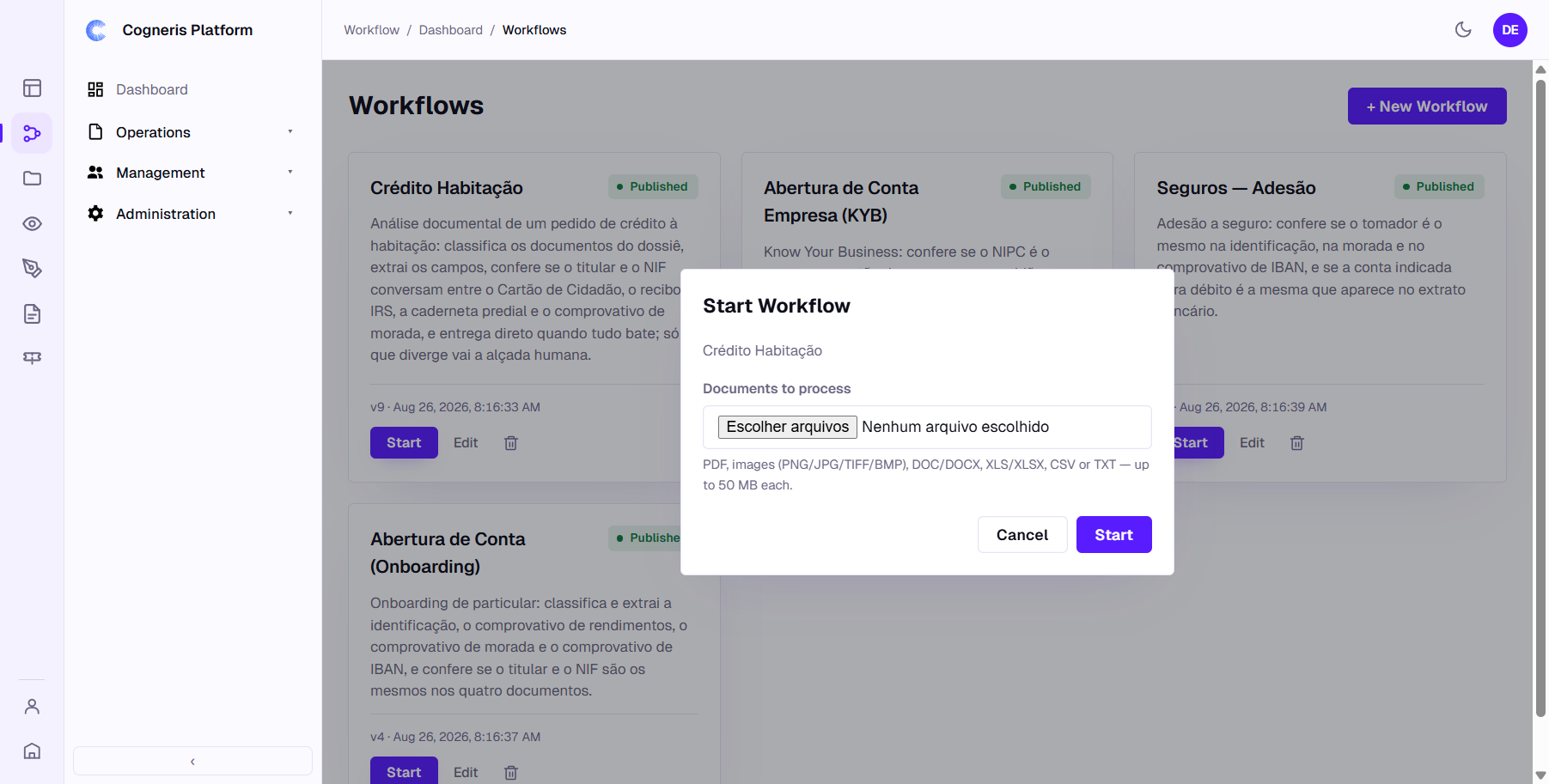
No fluxo publicado que você quer, selecione Iniciar. A janela Iniciar Fluxo abre.
-
Em Documentos para processamento, escolha um ou mais arquivos. Aceitos: PDF, imagens (PNG/JPG/TIFF/BMP), DOC/DOCX, XLS/XLSX, CSV ou TXT, até 50 MB cada. Os arquivos escolhidos aparecem listados abaixo do campo; use × para remover um.
-
Selecione Iniciar. O botão muda para Iniciando… enquanto os documentos são preparados. Isso pode levar cerca de 40 segundos, mesmo para um PDF de uma página; não feche a janela.
-
Quando termina, a página Execuções abre.
Se você selecionar Iniciar sem nenhum arquivo, a janela mostra Selecione pelo menos um documento.
Um processo iniciado dessa forma não tem solicitante: se a revisão dele for reprovada, ele não pode ser devolvido para correção.
Passos
Acompanhar um processo na página Execuções
-
No menu, abra Operação e selecione Processos. A página Execuções mostra um cartão por fluxo com o número de execuções Em andamento e Concluídos / com erro.
-
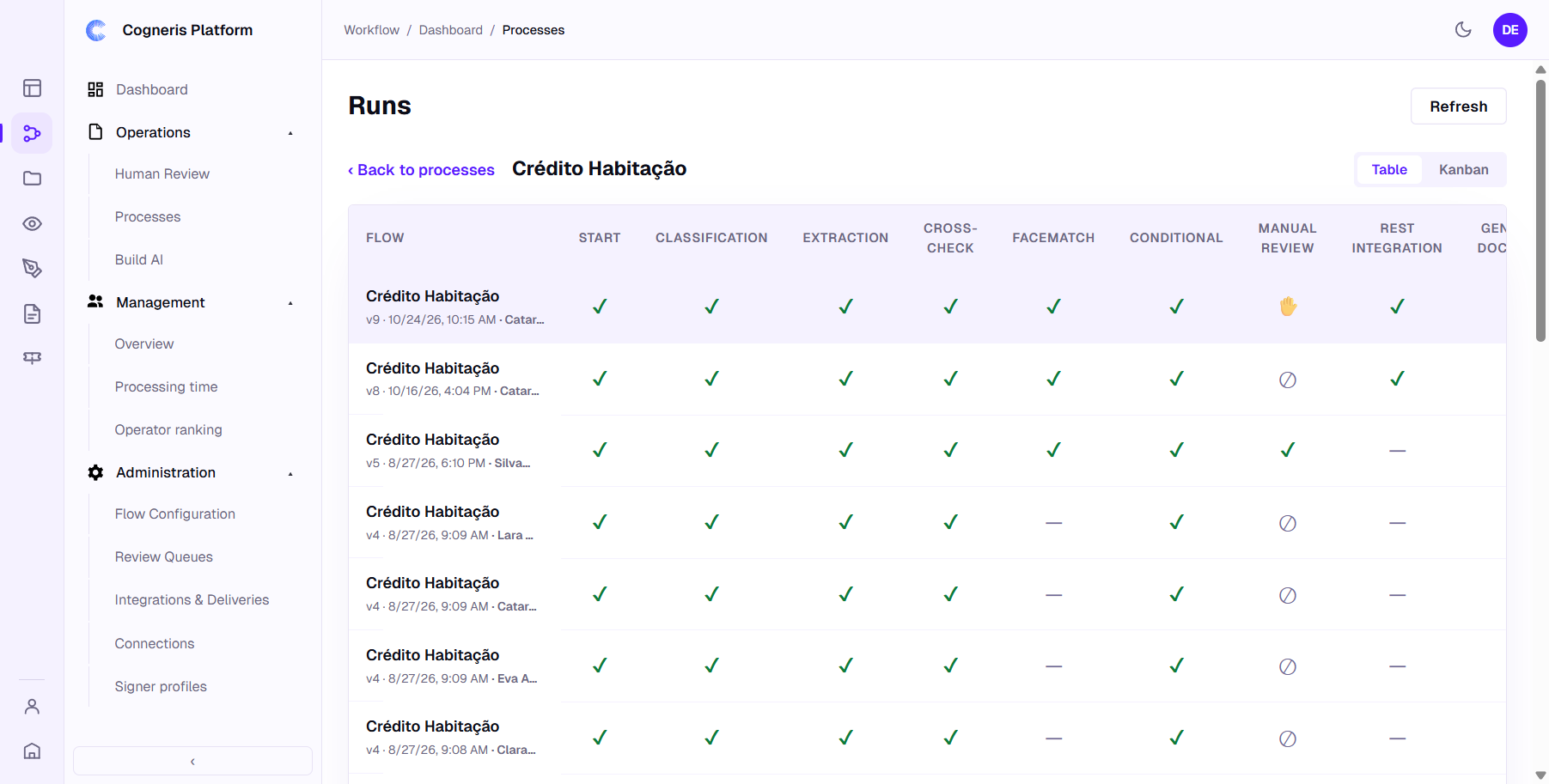
Selecione o cartão de um fluxo. As execuções dele são listadas, da mais recente para a mais antiga, com uma coluna por fase (por exemplo Início e Revisão Manual). Alterne entre Tabela e Kanban no canto superior direito; selecione Voltar aos processos para voltar.
-
Leia o marcador de cada fase: ✔ concluída, ✋ aguardando revisão, ✗ falhou ou reprovada.
-
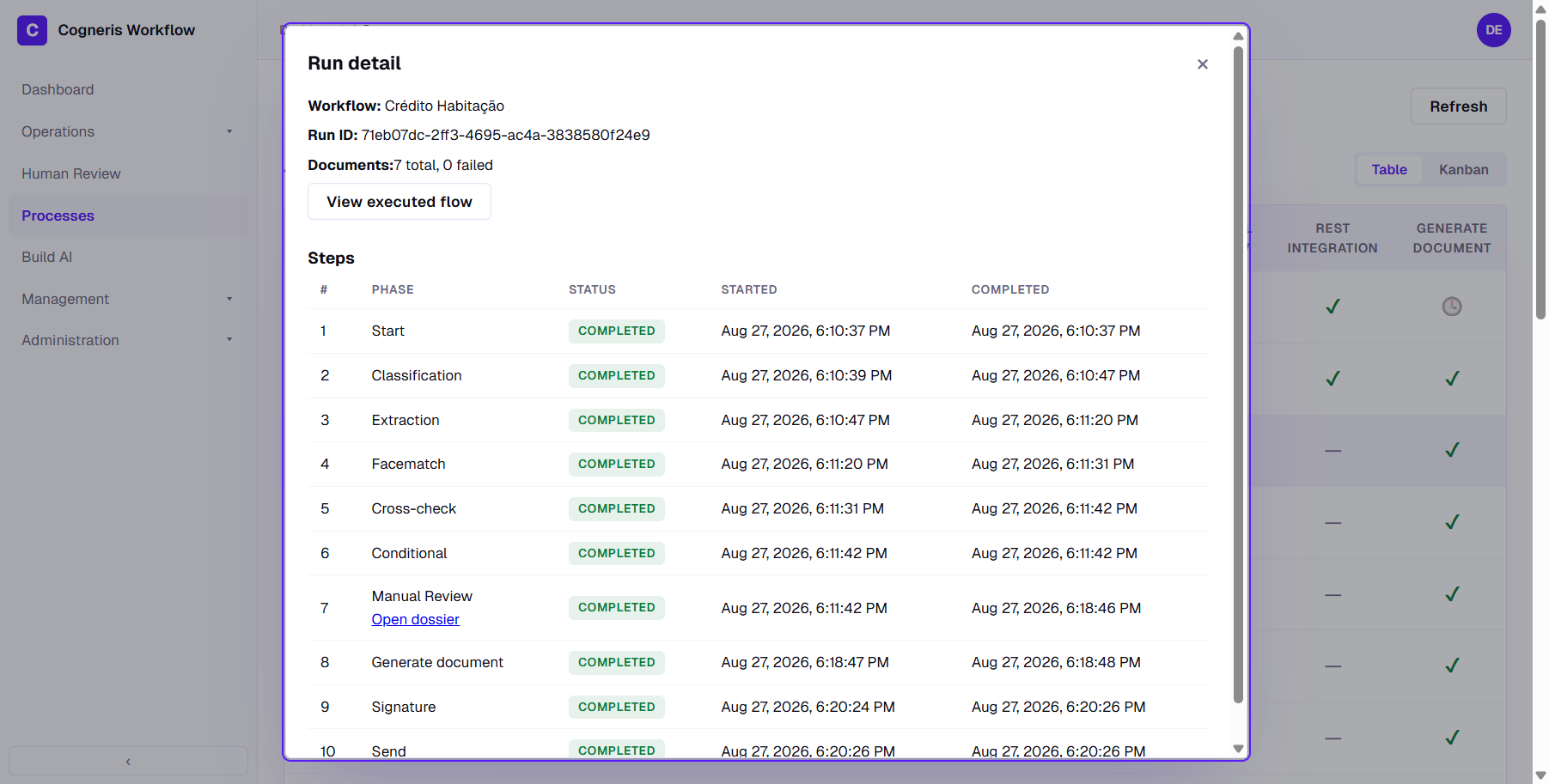
Selecione um dos marcadores de fase de uma execução para abrir Detalhes da execução. Mostra o ID da execução, o número de documentos, o Erro, se houver, e uma tabela Etapas com a Situação de cada fase (Concluída, Pendente, Falhou), a hora de início e a de término. Para uma fase de revisão, Abrir dossiê leva você ao histórico dela.
-
Selecione Atualizar para atualizar a página.
Acompanhar os processos devolvidos
-
Selecione Operação › Revisão Humana › Aguardando correção do solicitante.
-
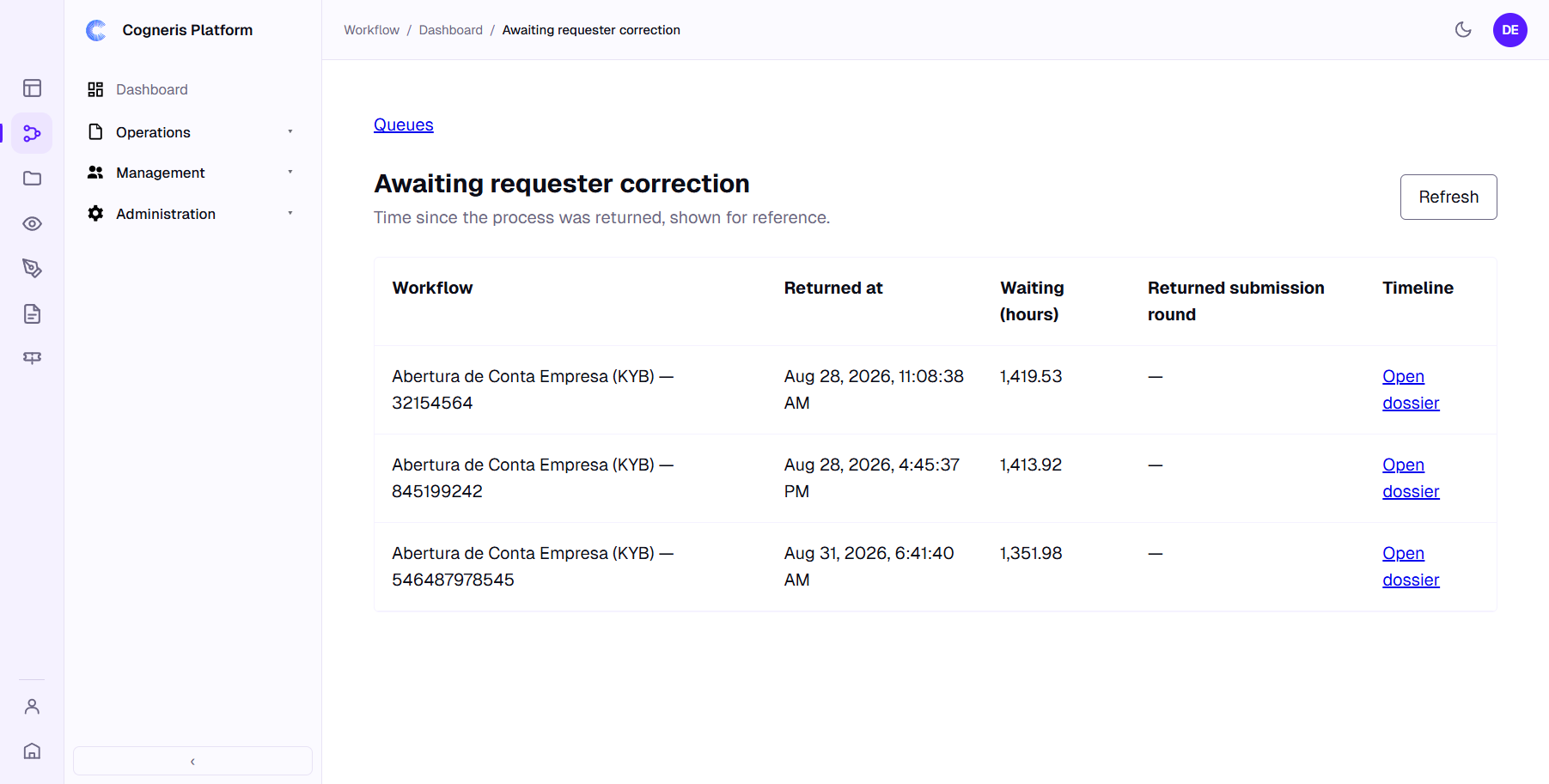
Cada linha é um processo aguardando o solicitante: Devolvido em, Espera (horas) — a espera mais longa primeiro — e Rodada do envio devolvido.
-
Selecione Abrir dossiê para ver o histórico completo. Selecione Atualizar para atualizar; Filas leva você de volta aos cartões das filas.
Resultado esperado
| Onde o processo está | O que você vê |
|---|---|
| Aguardando um revisor | Execuções: ✋ na coluna da revisão; estado do dossiê Aguardando aprovação; o documento está numa fila |
| Devolvido ao solicitante | Listado em Aguardando correção do solicitante; em Execuções a coluna da revisão mostra ✗ e Detalhes da execução mostra Erro: returned_to_requester |
| Revisão reprovada, sem solicitante | Execuções: ✗; Detalhes da execução mostra Erro: manual_review_rejected e a etapa de revisão como Falhou |
| Todos os documentos aprovados | O processo segue para a próxima fase |
Como confirmar que funcionou
- O ID da execução em Detalhes da execução identifica o processo; informe-o ao pedir ajuda.
- A Linha do tempo do dossiê é o registro do que aconteceu na revisão: quem abriu, decidiu e comentou, e quando.
Se algo der errado
| O que você vê | O que significa | O que fazer |
|---|---|---|
| Tentar novamente não é oferecido numa execução cuja revisão foi reprovada ou devolvida | Uma reprovação é uma decisão do revisor, não uma falha, então a fase de revisão não pode ser executada de novo. Se o pedido chegar ao serviço mesmo assim, ele é recusado com This manual review was rejected by a reviewer. A rejection is a decision, not a failure, and is not undone by running the review again. e a execução não muda | Para um processo do Portal, o solicitante corrige e reenvia. Para um processo iniciado dentro do Workflow, inicie um novo processo com os documentos corrigidos. Uma fase de revisão que falhou por um motivo técnico continua oferecendo Tentar novamente. |
| O cartão de um fluxo mostra um código em vez de um nome | O nome desse fluxo não está disponível | Use o ID da execução para identificar a execução. |
| Iniciando… demora muito | Os documentos estão sendo preparados; foram observados cerca de 40 segundos para uma página | Aguarde a página Execuções abrir antes de tentar de novo. |
| Processos ou Administração não está no seu menu | O seu perfil não os inclui | Veja Perfis. |
Última revisão 2026-10-09 · Versão 1.0.1 · Responsável: product-documentation